软件介绍
迅捷PDF编辑器是一款专业的PDF编辑的工具软件。使用者可以通过软件对PDF文件进行编辑,软件支持段落编辑、文档加密、标注高亮等功能。软件的界面设计非常简洁,功能的布局一目了然,使用起来十分的方便,是一款不错的软件。

软件信息
软件大小:2.89MB 版本:2.1.9.0 语言:简中 更新时间:2025-08-06
软件特色
段落编辑:支持一键段落编辑,告别繁琐费时的行间编辑,省时省力。
文档加密:编辑完成的文档,可以进行一键加密,保护您的文档。
标注高亮:无论您进行PDF文档阅读或编辑,都可以进行标注高亮。
安装步骤
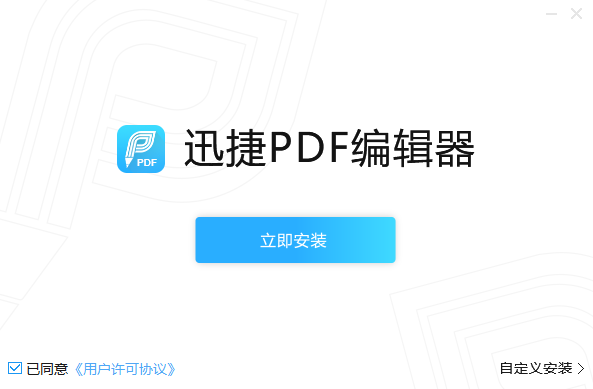
下载安装包,一键安装
耐心等待,安装进行中
安装完毕即可使用
使用方法
在PDF文件中添加标注
运行迅捷pdf编辑器,软件界面打开之后,需要点击“打开”选项,将需要进行编辑的PDF文件打开。
打开PDF文件之后,如果想要在PDF文件当中添加标注,那么需要右键点击界面里的“标注”选项,然后选择里面的“注释样式调板”按钮。
打开注释样式调板后,即可对标注的样式进行修改。
确定想要添加的标注样式之后,点击需要添加的PDF文件,即可将标注添加到软件界面当中。
添加完成以后,点击“保存”选项,保存PDF文件。
查找关键词
运行新版本的迅捷PDF编辑器,软件界面打开之后,需要点击“文件”里的“打开”选项,打开需要进行查找操作的PDF文件。
将PDF文件打开后,点击软件界面里的“编辑”选项,然后选择里面的“搜索”功能,软件右侧就会出现搜索界面。
首先在搜索界面当中输入需要进行查找的关键词。
然后点击“选项”按钮,选项需要查找关键词的格式,最后点击“搜索”选项,迅捷PDF编辑器就会对输入的关键词进行查找。
高亮文本颜色
运行新版本的迅捷PDF编辑器,软件界面打开后,需要点击界面当中的“打开”按钮,将需要编辑的PDF格式文件打开。
打开PDF,如果想要对高亮文本的颜色进行修改,那么需要点击界面里的“高亮”选项,然后点击里面的“注释样式调板”按钮。
打开注释样式调板界面,点击里面的“填充颜色”选项,即可对高亮文本的颜色进行修改操作。
修改完成后,选择需要修改高亮颜色的文本,即可将文本设置成高亮。
常见问题
PDF文件页面混乱可以调整吗
可以的。打开PDF编辑软件并在软件上打开文档后,在视图的页面缩略图窗口中,我们就可以看到这个PDF文档的所有页面,点击需要调整位置的页面,将其拖动到合适位置即可。
可否通过迅捷PDF编辑器来创建PDF文件
可以的。您可以通过新建空白的PDF页面进行编辑,然后将其保存即可。
编辑好之后,直接保存还是PDF格式吗
是的,还是能够直接以PDF文档的格式打开文档。
提供高速下载通道,资源更新及时,纯净安全无捆绑。